第3回:AI空撮プランナーの使い方|ドローン空撮プランナー活用術
 ウィズ・ドローン横浜港南HP
撮影場所が決まり、
天気や風を確認して、
撮影する時間帯も決まった。
その次に考えたいのが、
「どんな映像を撮るか?」
ということです。
現地に到着してから、
「最初はどんなカットにしよう?」
「どの方向から撮ろう?」
「どんな流れで撮ればまとまりやすい?」
と悩むことはありませんか。
そこで今回は、「ドローン空撮プランナー」の便利な使い方シリーズ第3回として、
「AI空撮プランナーの使い方」
をご紹介します。
「どう撮る?」をAIに相談する
ドローン空撮プランナーには、
AIが撮影プランを提案する機能があります。
撮影場所や使用するドローン、撮影目的などをもとに、
- どんなカットを撮るか
- どんな順番で撮るか
- どんな動きを取り入れるか
- どのくらいの尺で構成するか
といった撮影アイデアを考える際の参考にできます。
AIにすべてを任せるというより、
「撮影前のアイデア出しを手伝ってもらう」
という使い方がおすすめです。
撮影場所を決めたらAIプランを作成
まずは撮影したい場所を選びます。
そのうえで、AI空撮プランナーに必要な条件を入力していきます。
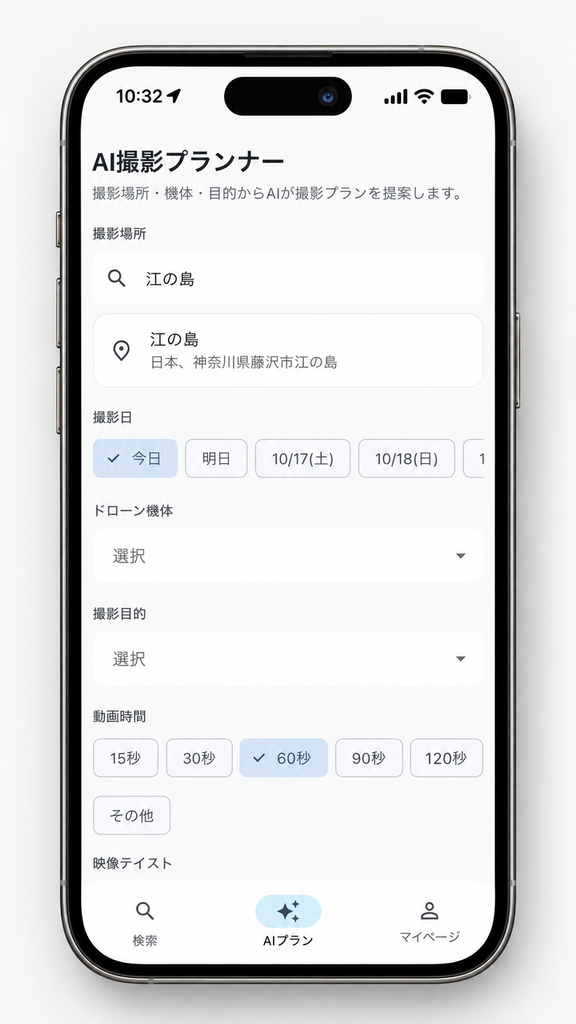
入力する内容は、たとえば、
- 撮影場所
- 使用するドローン
- 撮影目的
- 映像の長さ
- 撮りたい雰囲気
- 操縦経験
- 任意のコメント
などです。
条件を具体的にすると、
AIからの提案もイメージに近づきやすくなります。
「どんな映像にしたいか」を意識する
AIプランを作るときに大切なのが、
撮影目的や映像の雰囲気を決めておくこと
です。
たとえば同じ海岸でも、
「広大さを見せたい」
のか、
「スピード感のある映像にしたい」
のか、
「ゆったりしたシネマティックな映像にしたい」
のかで、撮影方法は変わります。
そのため、
「とりあえず撮影プランを作る」
のではなく、
どんな映像に仕上げたいか
を少し考えてからAIに相談するのがおすすめです。
AIがショット構成を提案
条件を入力すると、
AIが複数のショットを組み合わせた撮影プランを提案します。
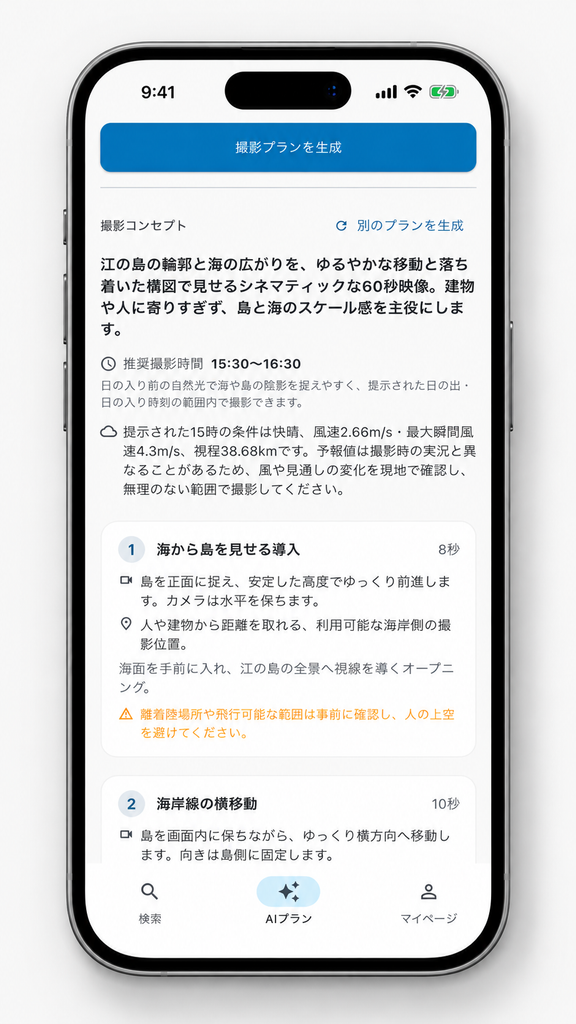
たとえば、
- オープニングの俯瞰カット
- 被写体へゆっくり接近するカット
- 横移動で景色を見せるカット
- 上昇しながら全景を見せるカット
- 最後に引いて終わるカット
といった形で、
映像全体の流れを考えるヒントになります。
何も決めずに現地へ行くよりも、
「まずこの5カットを撮ってみよう」
という目安があるだけで、
撮影が進めやすくなります。
AIプランは「ショットリスト」として使う
私がおすすめしたいのは、
AIプランをそのまま実行するのではなく、
ショットリストとして使うこと
です。
AIが提案した内容を見ながら、
「このカットは撮ってみたい」
「この動きは現場では難しそう」
「ここは別の構図に変えよう」
と、自分で取捨選択していきます。
実際の撮影では、
- 風向き
- 人や車の状況
- 障害物
- 光の方向
- 現場の安全状況
などによって、予定通りに撮れないこともあります。
AIプランは、
撮影を縛るものではなく、撮影を始めやすくするための下書き
と考えると使いやすいです。
撮影時間を決めてからAIプランを作る
第2回では、
風や天気を確認しながら撮影時間を決める使い方をご紹介しました。
AI空撮プランナーも、
撮影時間をある程度決めてから使う
のがおすすめです。
たとえば、
朝の柔らかい光で撮るのか、
日中の明るい映像にするのか、
夕方の雰囲気を活かすのか。
時間帯によって、
撮りたい映像のイメージも変わります。
「いつ撮る?」と「どう撮る?」を組み合わせることで、
より具体的な撮影計画になります。
使用するドローンも意識する
ドローンによって、
得意な撮影方法や飛行特性は異なります。
たとえば、
- ゆったりとした移動撮影
- 被写体への接近
- 狭い場所での撮影
- ダイナミックな旋回
- 高度を活かした俯瞰撮影
など、機体によって向き不向きがあります。
AIプランを作る際に使用する機体を意識すると、
実際の撮影に近いプランを考えやすくなります。
任意コメントを活用する
より具体的な撮影イメージがある場合は、
任意コメントも活用できます。
たとえば、
「海岸線を印象的に見せたい」
「橋を中心に構成したい」
「YouTubeショート向けにテンポ良くしたい」
「ゆっくり景色を見せたい」
などです。
自分の意図を少し加えることで、
AIとのやり取りがより撮影目的に近づきます。
すべてのカットを撮る必要はない
AIが8カット提案したからといって、
すべてを撮影する必要はありません。
実際には、
「今日は5カットだけ撮る」
「この2カットは次回に回す」
という使い方でも十分です。
特に撮影時間が限られている場合は、
優先したいカットを先に決めておく
と効率的です。
私がおすすめする使い方
私なら、AI空撮プランナーを次のように使います。
- 撮影場所を決める
- 天気と風を確認する
- 撮影時間を決める
- 使用するドローンを選ぶ
- 撮影目的と雰囲気を入力する
- AI撮影プランを作成する
- 撮りたいカットを選ぶ
- 現地では安全状況を見ながら変更する
この流れにすると、
どこで撮る?
いつ撮る?
どう撮る?
がひとつにつながります。
「何を撮ろう?」と迷う時間を減らす
AI空撮プランナーの便利なところは、
AIが正解を出してくれることではありません。
撮影前に、
「こういう撮り方もある」
「この順番なら映像がまとまりそう」
というアイデアを得られることです。
現地でゼロから考えるより、
事前に撮影イメージを持っておくことで、
撮影そのものに集中しやすくなります。
AIプランと実際の映像を比較するのも面白い
AIが提案した撮影プランを参考に、
実際に空撮してみる。
そして撮影後に、
「AIプラン通りに撮れたか」
「どこを変更したか」
「実際にはどんなカットが良かったか」
を振り返るのもおすすめです。
AIを撮影の先生として使うのではなく、
一緒にアイデアを考える相手
として使うことで、
新しい撮り方を見つけるきっかけにもなります。
まとめ
今回は、「ドローン空撮プランナー」の便利な使い方シリーズ第3回として、
AI空撮プランナーの使い方
をご紹介しました。
ポイントは、
- 撮影場所と時間を決めてから使う
- 撮影目的や雰囲気を入力する
- AIの提案をショットリストとして使う
- 必要なカットだけ選ぶ
- 現地では状況に合わせて変更する
- AIの提案を正解ではなくアイデアとして使う
ということです。
「どこで撮る?」
「いつ撮る?」
「どう撮る?」
第3回では、
最後の「どう撮る?」をAIと一緒に考える使い方をご紹介しました。
次回予告
次回は、
「第4回:AI撮影プランを実際の空撮で使ってみた」
をご紹介します。
AIが作成した撮影プランを、
実際の空撮現場でどのように参考にしたのか。
そして、
「AIの提案通りに撮れたのか」
「現場でどこを変更したのか」
といった実践的な使い方をご紹介する予定です。

“第3回:AI空撮プランナーの使い方|ドローン空撮プランナー活用術” に対して3件のコメントがあります。